

Ikhibhodi ye-Bluetooth ye-Microsoft QHG-00004 kanye nesethi yegundane
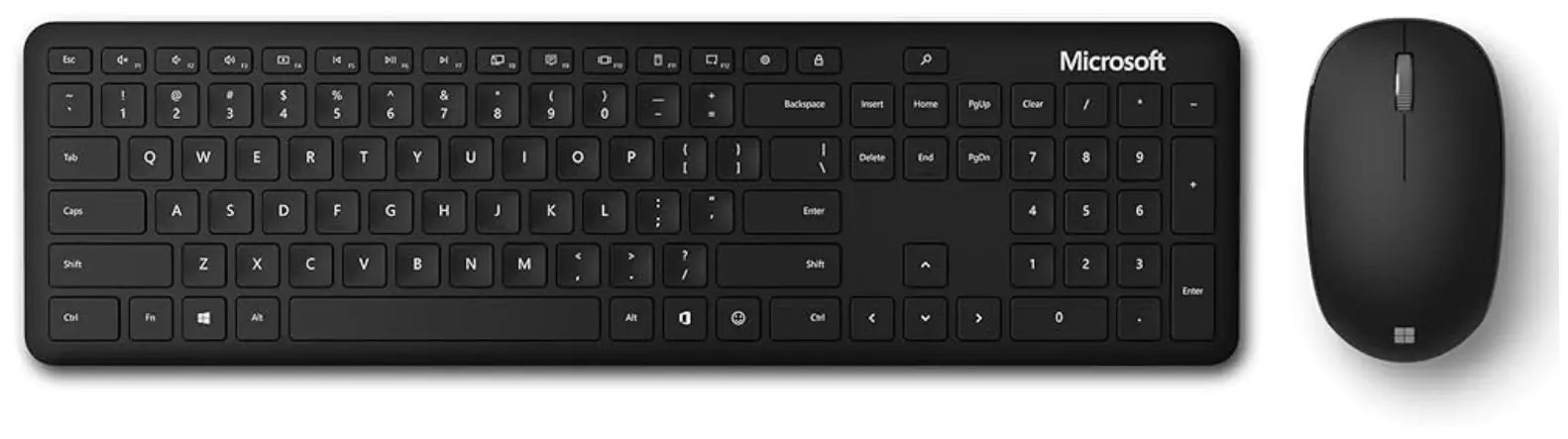
Xazulula Izinkinga Ngegundane Lakho Le-Microsoft Noma Ikhibhodi
Izinsiza ze-Microsoft Windows 10 Windows 8.1 Windows 7
Uma igundane lakho le-Microsoft noma le-Surface noma ikhibhodi ingasebenzi, ayiveli ohlwini lwamadivayisi e-Bluetooth uma ubhanqa igundane, noma ubona umlayezo wephutha ngesikhathi sokumatanisa, nazi ezinye izinyathelo zokuxazulula inkinga zokusiza.
Sizochaza izinhlobo ezintathu zokuxhuma zamakhibhodi namagundane. Landela incazelo esebenza kugundane lakho noma uhlobo loxhumano lwekhibhodi.
- Amakhibhodi e-Bluetooth namagundane asebenzisa uxhumano lwe-Bluetooth olwakhelwe ngaphakathi ku-PC yakho. Lolu hlobo lokuxhuma ngokuvamile aludingi insiza eyengeziwe noma i-dongle.
- Amakhibhodi anentambo namagundane axhuma ngqo ku-PC yakho esebenzisa intambo ye-USB.
- Amakhibhodi angenantambo namagundane axhuma ku-PC yakho esebenzisa i-USB dongle engenantambo.
Ukusebenzisa Noma Ikuphi Ukuxhumana
Khetha noma yiziphi izihloko ezilandelayo, futhi zizovuleka ukuze kuboniswe ulwazi olwengeziwe:
Ukuqinisekisa ukuthi i-PC yakho isebenza kahle kakhulu futhi unokuthuthukiswa kwakamuva kwekhibhodi negundane, hlola izibuyekezo kusukela ku-Qala > Izilungiselelo > Ukuvuselela Nokuphepha > I-Windows Update. Uma ungenayo i-Surface device, kungase kudingeke ukuthi uhlole nomkhiqizi wakho ukuze uqinisekise ukuthi i-PC yakho isesikhathini samanje.
Sebenzisa inkinobho yamandla ukuze uvale igundane noma ikhibhodi uphinde uyivule futhi. Uma lokho kungasebenzi, kungase kusho ukuthi amabhethri aphansi futhi kufanele ashintshwe noma ashajwe kabusha.
- Vala zonke izinhlelo zakho zokusebenza ezivuliwe. Uma ukusebenza kuba ngcono, inombolo yezinhlelo zokusebenza ezivuliwe kungenzeka ukuthi ibiphazamisa uxhumo lwe-PC yakho kugundane noma ikhibhodi.
- Hlola amaleveli ebhethri abikiwe. Ngoxhumo lwe-Bluetooth, khetha Qala > Amasethingi > Amadivayisi > I-Bluetooth namanye amadivaysi. Ngoxhumo olungenantambo, shintsha amabhethri.
- Qala kabusha i-PC yakho. Lokhu kuzovuselela abashayeli uma ukubuyekezwa kusanda kwenziwa.
- Shintsha izilungiselelo zekhesa yegundane. Khetha Qala > Amasethingi > Amadivayisi > Igundane > Izinketho zegundane ezengeziwe > Izinketho zesikhombi bese ulungisa isivinini sesikhombi.
Ungashintsha izilungiselelo, usethe ngokuchofoza kwesokunxele, chofoza kwesokudla, kanye nezilungiselelo zokuchofoza phakathi, izilungiselelo nezinkinobho zokucushwa, kanye nokulungiswa kokuskrola. Khetha Qala > Izilungiselelo > Amadivayisi > Igundane ukwenza izinguquko eziyisisekelo.
Sebenzisa Isikhungo Segundane Nekhibhodi ukuze wenze ngendlela oyifisayo nakakhulu
Khetha Qala > Izilungiselelo > Isikhathi nolimi > Isifunda nolimi. Qiniseka ukuthi ulimi olusebenzisa kukhibhodi yakho (ulimi lokufakwayo) lufana nalolo olusebenzisa ku-PC yakho (ulimi oluboniswayo). Hlola uhlu lwezilimi
Engeza ulimi lokokufaka noma shintsha ulimi lwakho lokubonisa ukuze lufane
Lokhu kungasho ukuthi i-PC yakho ayinazo izibuyekezo zakamuva. Ukuqinisekisa ukuthi i-PC yakho isebenza kahle kakhulu futhi unokuthuthukiswa kwakamuva kwekhibhodi negundane, hlola izibuyekezo kusukela ku-Qala > Izilungiselelo > Ukuvuselela Nokuphepha > I-Windows Update. Uma ungenayo i-Surface device, kungase kudingeke ukuthi uhlole nomkhiqizi wakho ukuze uqinisekise ukuthi i-PC yakho isesikhathini samanje.
Uma izilawuli zevolumu kukhibhodi yakho ziyeka ukusebenza, hlola isevisi Yokufinyelela Kudivayisi Yesixhumi Esibonakalayo kukhompyutha yakho ukuze uqiniseke ukuthi isethwe kokuthi Okuzenzakalelayo.
- Ebhokisini lokusesha kubha yomsebenzi, thayipha amasevisi, bese uyikhetha emiphumeleni.
- Ebhokisini Lezinsizakalo, thola Isevisi Yedivayisi Yesixhumi Esibonakalayo. Qiniseka ukuthi isimo sisethwe kokuthi Isebenza. Uma ingasebenzi, khetha Qala isevisi.
- Chofoza kwesokudla (noma cindezela futhi ubambe) Isevisi Yedivayisi Yesixhumi Esibonakalayo, bese ukhetha Izakhiwo.
- Kuthebhu ethi Okujwayelekile, endaweni yohlobo lwe-Startup, khetha Okuzenzakalelayo, bese ukhetha Kulungile.
Lapho ngizungeza isondo, iwindi lami liyanyamalala ngezinye izikhathi
Ungasebenzisa isondo legundane ukuskrola, futhi ungalisebenzisa njengenkinobho. Ukucindezela ukushintsha kwesondo kwezinye izinhlelo ezivuliwe kudeskithophu yakho. Kwesinye isikhathi ngenkathi uskrola, ungacindezela isondo ngephutha bese ushintshela kolunye uhlelo oluvuliwe ungahlosile. Kungakho iwindi elisebenzayo libonakala linyamalala, kodwa empeleni lisavuliwe kudeskithophu yakho. Uma ufuna ukubuyela efasiteleni langaphambilini, cindezela isondo kuze kuvele lelo windi futhi, noma sebenzisa ibha yomsebenzi yeWindows ukuze ushintshele ewindini olifunayo.
Ukuze uxazulule inkinga, gwema ukucindezela isondo ngenkathi uskrola.
Ungakwazi futhi ukucisha ibhathini lesondo, uma uthanda ukusebenzisa isondo ukuskrola kuphela. Ukuze wenze lokhu futhi ulandele izinyathelo ezengeziwe zokuxazulula inkinga ezibalwe ngezansi, qala uvakashele ku I-Microsoft Mouse kanye Nesikhungo Sekhibhodi, khetha inguqulo yokudawuniloda ofuna ukuyisebenzisa, bese ulandela imiyalelo ukuze uyifake.
Ukukhubaza inkinobho yesondo
- Qala I-Microsoft Mouse kanye Nesikhungo Sekhibhodi, bese ukhetha Isondo.
- Khetha okuthi Khubaza le nkinobho.
Uma ngizungeza isondo, akwenzeki lutho
Uma isondo lingasebenzi kunoma yiluphi uhlelo olunombhalo onyakaziswayo ovuliwe (ofana ne-Microsoft Edge), qiniseka ukuthi ukusekelwa kwesondo kuvuliwe.
- Qala I-Microsoft Mouse kanye Nesikhungo Sekhibhodi, bese ukhetha Isondo.
- Qiniseka ukuthi ibhokisi lokuhlola Ukuskrola Okuqondile likhethiwe.
Qaphela: Uma ukuskrola kusebenza kwezinye izinhlelo (ezifana ne-Microsoft Word noma i-Microsoft Edge) kodwa hhayi kwezinye, nakuba zinamabha wokuskrola, lezo zinhlelo zingase zingasekeli isondo lokuskrola.
Nginobunzima bokuskrola kuphela kwezinye izinhlelo zokusebenza
- In I-Microsoft Mouse kanye Nesikhungo Sekhibhodi, khetha idivayisi yakho, bese ukhetha Izilungiselelo Eziyisisekelo.
- Kuye ngemodeli yegundane oyisebenzisayo, khetha Isondo noma I-Touch Strip.
- Khetha okuthi Khomba izinhlelo ezingaskroli kahle, bese ukhetha izinhlelo ezivezwe ohlwini. Ungakhetha izinhlelo eziningi.
- Uma uhlelo olufunayo lungekho ohlwini, skrolela phansi ohlwini bese ukhetha Engeza mathupha uhlelo.
- Ebhokisini elithi Engeza Uhlelo, thola uhlelo olufunayo, bese ukhetha Vula. Hlola ukuze uqiniseke ukuthi uhlelo lwengeziwe ohlwini, futhi lwengezwe ohlwini losizo lokuskrola.
- Khetha Emuva ukuze ubuyele esikrinini sangaphambilini.
Ukusebenzisa uxhumano lwe-Bluetooth
Khetha noma yiziphi izihloko ezilandelayo, futhi zizovuleka ukuze kuboniswe ulwazi olwengeziwe:
- Cindezela futhi ubambe inkinobho yokumatanisa kugundane lakho noma kukhibhodi imizuzwana engu-5-7, bese udedela inkinobho. Ukukhanya kuzocwayiza ukukhombisa ukuthi igundane liyabonakala. Inkinobho yokumatanisa ivamise ukuba ngezansi kwegundane.
- Ku-PC yakho, khetha Qala > Izilungiselelo > Amadivayisi > I-Bluetooth namanye amadivaysi.
- Qiniseka ukuthi i-Bluetooth ivuliwe, bese ukhetha Engeza i-Bluetooth noma enye idivayisi > I-Bluetooth. Khetha igundane lakho noma ikhibhodi ohlwini lwamadivayisi. Landela noma yimiphi eminye imiyalelo uma ivela, bese ukhetha Kwenziwe.
Ayikasebenzi? Nakhu okumele ukwenze
- Qala isixazululi se-Bluetooth: Khetha Qala > Izilungiselelo > Ukubuyekeza & Ukuphepha > Xazulula inkinga > Izixazululi ezengeziwe. Ngaphansi kokuthi Thola bese ulungisa ezinye izinkinga, khetha i-Bluetooth > Qalisa isixazululi senkinga bese ulandela imiyalelo.
- Qiniseka ukuthi i-PC yakho iyahambisana ne-Bluetooth 4.0 (LE): Iningi lamagundane e-Microsoft noma e-Surface Bluetooth namakhibhodi adinga i-PC ene-Bluetooth 4.0 noma entsha futhi eklanyelwe ukufakwa ngokugcwele ngayo Windows 10. Ukuze uthole okwengeziwe, bheka Yini Inguqulo ye-Bluetooth iku-PC yami?
- Bona ukuthi igundane noma ikhibhodi inamandla yini: Cindezela inkinobho yokumatanisa kugundane lakho noma kukhibhodi imizuzwana engu-5-7, bese udedela inkinobho. Uma ukukhanya kucwayiza, igundane linamandla. Uma isibani singakhanyi, hlola noma shintsha amabhethri.
- Vula futhi uvale imodi yendiza: Ishiye ivuliwe imizuzwana engu-10-15, bese uyivala futhi. Bona ukuthi ungayivula noma uyivale kanjani imodi yendiza.
- Vala amanye amadivaysi e-Bluetooth axhunywe ku-PC yakho: Bese ubona ukuthi igundane lakho noma ikhibhodi iyasebenza - ukuba namadivaysi e-Bluetooth amaningi kakhulu axhunywe ngesikhathi esisodwa kungaphazamisa uxhumo lwe-PC yakho kugundane noma ikhibhodi.
- Khipha igundane lakho noma ikhibhodi ku-PC yakho bese uyibhangqa futhi: Uzodinga ukubheka igama legundane lakho ohlwini lwamadivayisi e-Bluetooth ukuze ulisuse futhi ulibhanqe futhi.
- Hlola noma shintsha amabhethri: Vula indawo yebhethri kugundane lakho noma kukhibhodi bese uqinisekisa ukuthi amabhethri amiswe ngendlela efanele ngaphakathi kwekhompathi yebhethri, bese ubona ukuthi iyasebenza. Uma kungenjalo, zama ukushintsha amabhethri esikhundleni samabhethri.
Qaphela: Amanye amadivaysi anamabhethri angashajwa. Sebenzisa ikhebula le-USB elize negundane noma ikhibhodi ukuze uzishaje kabusha. - Bona ukuthi igundane lakho noma ikhibhodi isebenza nenye i-PC: Uma isebenza, kungase kube nenkinga nge-PC yakho.
Lungisa izinkinga ze-Bluetooth Windows 10
Lokhu kusho ukuthi igundane lakho noma ikhibhodi isivele ibhangqwe nenye i-PC engaphakathi kwebanga
Ukuze ulungise lokhu, iya ku-PC idivayisi yakho ebhanqwe nayo, bese uyikhipha kuleyo PC. Uzodinga ukubheka igama legundane lakho ohlwini lwamadivayisi e-Bluetooth ukuze ulisuse futhi ulibhanqe futhi. Bese, buyela ku-PC ofuna ukusebenzisa igundane lakho bese uyibhangqa futhi.
Ukuze unwebe impilo yebhethri, amadivayisi e-Bluetooth aya ku-hibernation ngemva kwemizuzu engu-8-10 yokungasebenzi. Kungathatha imizuzwana embalwa ukuthi igundane le-Bluetooth lixhume kabusha lapho uqalisa kabusha ukulisebenzisa ngemva kwalesi sikhathi sokulala. Njengomphumela, ungase ubone ukubambezeleka phakathi kwesikhathi osebenzisa ngaso igundane kanye nempendulo esikrinini.
Kusetshenziswa Uxhumano Lwezintambo Noma I-USB Dongle Engenantambo
Khetha noma yiziphi izihloko ezilandelayo, futhi zizovuleka ukuze kuboniswe ulwazi olwengeziwe:
Vula indawo yebhethri kugundane lakho noma kukhibhodi bese uqinisekisa ukuthi amabhethri abekwe ngendlela efanele ngaphakathi kwendawo yebhethri, bese ubona ukuthi iyasebenza. Uma kungenjalo, zama ukushintsha amabhethri esikhundleni samabhethri.
Qaphela: Kumadivayisi anamabhethri ashajwayo, sebenzisa ikhebuli ye-USB eze negundane noma ikhibhodi ukuze uwashaje.
Khipha bese uyixhume futhi. Uma unezimbobo eziningi ze-USB, xhuma embobeni ye-USB ehlukile kukhompuyutha efanayo. Uma ipulaki yakho ye-USB noma i-dongle ye-USB engenantambo ixhunywe kuhabhu le-USB:
- Xhuma ihabhu embobeni ehlukile ye-USB kukhompuyutha efanayo.
- Qiniseka ukuthi usebenzisa ihabhu elinamandla elifanele amadivayisi e-USB anamandla amakhulu.
- Zama ukuxhuma ngqo embobeni ye-USB kukhompuyutha esikhundleni sehabhu.
Bona ukuthi igundane lakho noma ikhibhodi isebenza nenye i-PC. Uma kwenzeka, kungase kube nenkinga nge-PC yakho.
Hlola ukubekwa kwe-dongle ye-USB engenantambo. I-dongle ye-USB engenantambo kufanele ixhunywe embotsheni ye-USB evumela ukwamukela okungcono kakhulu futhi inciphise ibanga phakathi kwe-USB dongle engenantambo kanye nekhibhodi noma igundane. Futhi hlola ezintweni eziseduze. Ezinye izinto ezingenantambo nezingenazintambo zingabangela ukuphazamiseka kudivayisi yakho engenantambo.
Ukuze uvimbele ukuphazamiseka kwe-transceiver, gwema ukusebenzisa idivayisi yakho eduze nezinto ezifana nalezi:
- Amadivayisi okuxhumana angenantambo
- Amafoni angenazintambo namaselula
- Amathoyizi okulawula kude
- Ama-oven we-microwave
- Amakhebuli agijima ngokuhambisana namakhebuli e-transceiver angenawaya
- Izingxenye zensimbi ezixhumene nocingo
- Amanye amadivaysi okukhomba angenantambo nama-transceivers
Amadokhumenti / Izinsiza
 |
Ikhibhodi ye-Bluetooth ye-Microsoft QHG-00004 kanye nesethi yegundane [pdf] Incwadi Yeziqondiso I-QHG-00004 Ikhibhodi ye-Bluetooth ye-Bluetooth nesethi yegundane, QHG-00004, Ikhibhodi ye-Bluetooth nesethi yegundane, Ikhibhodi nesethi yegundane, Isethi yegundane, isethi |


