


Uma ungumsebenzisi we-Windows, sicela uthole okhiye bokhiye abafanelekile ebhokisini, bese ulandela imiyalelo engezansi ukuze
thola bese ubuyisela okhiye abalandelayo.

Quick Start Guide
xhuma Isamukeli esingu-2.4GHz
Xhuma isamukeli esingu-2.4GHz embobeni ye-USB yedivayisi.

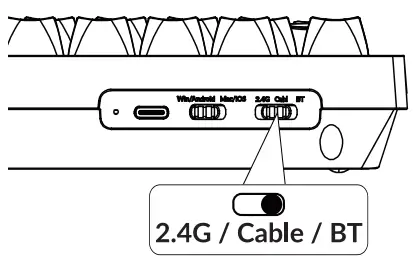
Shintshela ukuguqula kumodi engu-2.4GHz

2.4G = 2.4GHz

Qaphela: Ukuze uthole okuhlangenwe nakho okungcono kakhulu okungenantambo, sincoma ukusebenzisa i-adaptha yesandiso yomamukeli futhi ubeke isamukeli esingu-2.4GHz ndawana thize etafuleni lakho eduze nekhibhodi yakho ngenani eliphansi lokubambezeleka kanye nokuphazamiseka kwesignali okumbalwa.
Xhuma i-Bluetooth

Shintshela ukuguqulela ku-Bluetooth
Cindezela okuthi fn + 1 (imizuzwana emi-4) bese ubhanqa nedivayisi ebizwa nge-Keychron V6 Max.

Xhuma Ikhebula

Shintshela Kusistimu Engakwesokudla
Sicela uqinisekise ukuthi ukuguqula isistimu ekhoneni eliphezulu kwesokunxele kushintshelwe kusistimu efanayo nesistimu yokusebenza yekhompyutha yakho.

I-VIA Key Remapping Software
Sicela uvakashele usevia.app ukuze usebenzise isofthiwe ye-VIA eku-inthanethi ukumepha kabusha okhiye.
Uma i-VIA ingakwazi ukubona ikhibhodi yakho, sicela ufinyelele ukusekela kwethu ukuze uthole imiyalelo.

*Isofthiwe eku-inthanethi ye-VIA ingasebenza kuphela enguqulweni yakamuva ye-Chrome, Edge, kanye neziphequluli ze-Opera okwamanje.
*I-VIA isebenza kuphela uma ikhibhodi ixhunywe ngocingo kukhompuyutha.
Izendlalelo
Kunezendlalelo ezine zezilungiselelo eziyinhloko kukhibhodi. Ungqimba O kanye nesendlalelo 1 okwesistimu ye-Mac. Isendlalelo 2 kanye nesendlalelo 3 ezesistimu yeWindows.

Uma i-toggle yesistimu yakho ishintshelwa ku-Mac, ungqimba O luzosebenza.

Uma i-toggle yesistimu yakho ishintshelwa ku-Windows, bese ungqimba 2 luzosebenza. Khumbula ukuthi uma uyisebenzisa kumodi ye-Windows, sicela wenze izinguquko kungqimba 2 esikhundleni sesendlalelo esiphezulu (ungqimba 0).
Leli iphutha elijwayelekile elenziwa abantu.

I-Backlight
Cindezela okuthi fn + Q ukuze ushintshe umphumela wokukhanyisa

Cindezela okuthi fn + ithebhu ukuze uvule/uvale i-backlight

Lungisa Ukukhanya Kwe-Backlight
Cindezela okuthi fn + W ukuze ukhuphule ukukhanya kwe-backlight

Cindezela okuthi fn + S ukuze wehlise ukukhanya kwe-backlight

Iwaranti
Ikhibhodi yenziwe ngendlela oyifisayo kakhulu futhi kulula ukuphinda yakhiwe.
Uma kukhona okungahambi kahle nganoma yiziphi izingxenye zekhibhodi zekhibhodi phakathi nesikhathi sewaranti, sizoshintsha kuphela izingxenye ezingasebenzi kahle zekhibhodi, hhayi yonke ikhibhodi.

Ukusetha kabusha kwasefekthri

Ukuxazulula inkinga? Angazi ukuthi kwenzakalani ngekhibhodi?
- Landa i-firmware efanele kanye ne-QMK Toolbox yethu webindawo.
- Khipha ikhebula lamandla bese ushintshela ikhibhodi kumodi yekhebula.
- Susa ukhiye webha yesikhala ukuze uthole inkinobho yokusetha kabusha ku-PCB.
- Bamba ukhiye wokusetha kabusha kuqala, bese uxhuma ikhebula lamandla kukhibhodi.
Khipha ukhiye wokusetha kabusha ngemva kwamasekhondi angu-2, futhi ikhibhodi manje izongena kumodi ye-DFU. - Khanyisa i-firmware nge-QMK Toolbox.
- Setha kabusha ngokwefekthri ikhibhodi ngokucindezela okuthi fn +J+ Z (imizuzwana emi-4).
*Isinyathelo ngesinyathelo umhlahlandlela ingatholakala yethu webindawo.
 Hhayi Happy
 support@keychron.com
Amadokhumenti / Izinsiza
 |
Ikhibhodi ye-Keychron V6 Max Custom Mechanical [pdf] Umhlahlandlela Womsebenzisi I-V6 Max Custom Mechanical Keyboard, V6, Max Custom Mechanical Keyboard, Custom Mechanical Keyboard, Mechanical Keyboard, Keyboard |