


ALPHAWOLF L1 Android Tablet

IBHETRI NEMIYALELO YOKUGCINA
- Impilo yebhethri iyahlukahluka kuye ngemikhuba yomuntu siqu
- Isikhathi sokusebenzisa siyahlukahluka kuye ngesikrini nokusebenza kwesoftware
- Operating memory and storage are defined using industry standards as follows: 1 GB=l000MB=l000•l000KB=l000•1000•1oo0B
- System define storage as follows: 1GB=1024MB=1024•1024KB=1024•1024•1024s
ISEXWAYISO:
- There is a risk of explosion if the battery is replaced with the wrong model not produced by the original manufacturer. Dispose of the replaced battery according to the laws and regulations of the place where the customer is located.
- Consumers should use and purchase standard battery adapters from the original manufacturer and avoid using power adapters that are certified to live and do not meet specifications and standards.
- If the product is not used for a long time, pay attention to the change of electric quantity and charge the product regularly to avoid the damage of over discharge of the battery.
Isikrini Sasekhaya
- Isikrini sasekhaya yindawo yokuqala yokusebenzisa idivayisi. Izinhlelo zokusebenza ezimbalwa namagajethi asethiwe esikrinini sasekhaya ukuze kube lula kuwe.
- Ungenza ngokwezifiso isikrini sasekhaya noma kunini.
Ngaphambiliview isikrini
- Thepha noma yikuphi ngaphandle kwesithonjana esikusikrini sasekhaya bese ubamba.
- Ukushintsha isithombe sangemuva, ukwengeza amawijethi, kanye nezilungiselelo zedeskithophu kuboniswa ngaphansi kwesikrini.
- Engeza amawijethi esikrinini sasekhaya
- Thepha iwijethi ezansi kwasekuqaleniview isikrini
 , thepha bese ubamba uhlelo lokusebenza noma iwijethi oyifunayo, idonsele kunoma iyiphi indawo oyifunayo, bese uyayikhulula.
Shintsha isithombe sangemuva
- Indlela 1: Go to Settings> Wallpaper & style >Choose wallpaper from and choose your preferred wallpapers.
- Indlela 2: Thepha noma yikuphi ngaphandle kwesithonjana esikusikrini sasekhaya bese ubamba, khetha okuthi Shintsha isithombe sangemuva ngaphansi kwesikrini, bese ukhetha isithombe sangemuva osithandayo.
- Move the application to another screen.
- Thepha bese ubamba uhlelo ofuna ukuluhambisa, ludonsele kwesinye isikrini, bese ulukhulula lapho ofuna ukulubeka khona.
Khipha uhlelo lokusebenza
Chofoza bese ubamba uhlelo lokusebenza ukuze ulususe, uhlelo luzovela ekhoneni eliphezulu kwesokunxele, chofoza ukuze ususe uhlelo.
Iphaneli yezaziso neswishi yesinqamuleli
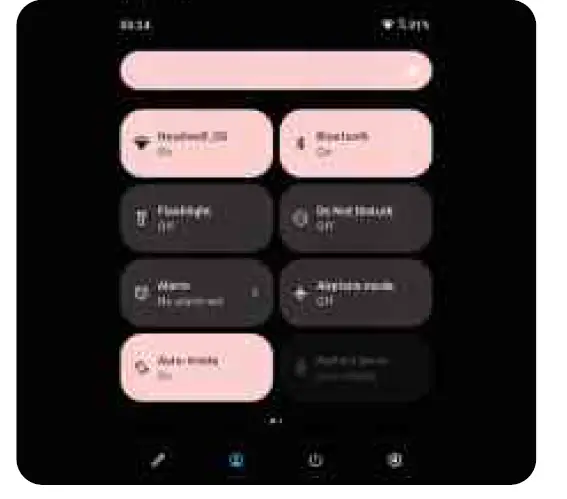
Swayiphela phansi kusukela phezulu kwesikrini ukuya view imiyalezo yezaziso zesistimu namaswishi ezinqamuleli. Cindezela iswishi yesinqamuleli ukuze uvule ngokushesha noma ukhubaze imisebenzi ehlukahlukene evamile.
Ungenza noma yikuphi okulandelayo:
- Kuya view izaziso, swayiphela phansi kusukela phezulu kwesikrini.
- Ukuze uvale iphaneli yezaziso, swayiphela phezulu kusukela phansi kwesikrini.
- Ukuze ususe isaziso, swayiphela kwesokunxele noma kwesokudla kusaziso.
- Ukuze uvale isaziso, swayiphela kwesokunxele ukuze uthole isaziso ofuna ukusicubungula bese uchofoza
- Ukuze ususe zonke izaziso, chofoza phansi kwephaneli yezaziso.
- Ukuze uvule iphaneli yezilungiselelo zesinqamuleli, swayiphela phansi kabili kusukela phezulu kwesikrini.
- Ukuvala iphaneli yezilungiselelo zesinqamuleli, swayiphela phezulu kusukela phansi kwesikrini.
Ukuvala shaqa okuyisibopho
Cindezela isikhathi eside inkinobho yamandla ngaphezu kwamasekhondi angu-10 ukuze uvale ngenkani.
Inethiwekhi
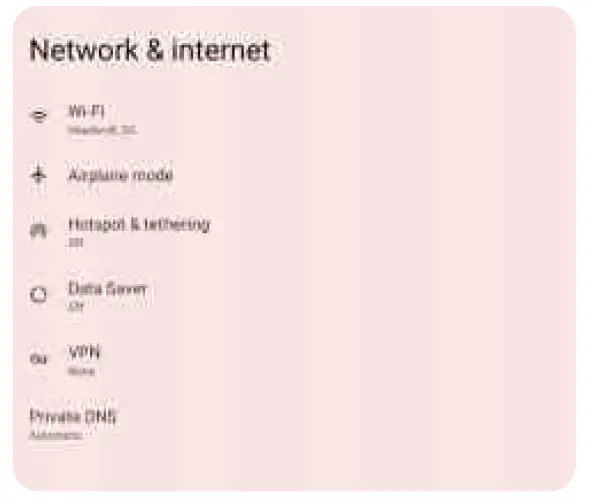
Ngaphambi kokuxhuma ku-inthanethi, udinga ukumisa inethiwekhi yakho engenantambo.
- Ukusetha Inethiwekhi ye-WLAN
- Setha inethiwekhi yeselula
Ukusetha Inethiwekhi ye-VPN
You can also share your mobile network with others by setting up a hotspot. Setting a WLAN Network:
- Choose Settings >Network & internet.
- Qala imojuli ye-WLAN, cindezela i-Hotspot & ukusebenzisa ifoni njengemodemu ohlwini, bese ufaka iphasiwedi ye-WLAN ukuze uxhume ku-inthanethi.
Ukusetha Inethiwekhi ye-VPN
Ungasebenzisa i-VPN ukuze uxhume futhi ufinyelele izinsiza kunethiwekhi yendawo, njengenethiwekhi yebhizinisi. Ungase udinge ukumisa i-VPN ngaphambi kokuyisebenzisa. Ukuze uthole imininingwane, xhumana nomlawuli wenethiwekhi yakho. Ukuze uchaze Izilungiselelo ze-VPN eyodwa noma ngaphezulu, ungakwazi:
- Iya kokuthi Izilungiselelo > Inethiwekhi ne-inthanethi> I-VPN.
- Cindezela+ ukuze uhlele i-VPN profile, okuhlanganisa igama leseva, uhlobo lweseva, nekheli leseva, bese ucindezela ukulondoloza ukumisa.
- Thinta igama leseva ye-VPN, faka igama lomsebenzisi nephasiwedi, bese ucindezela Xhuma ukuze uxhume kunethiwekhi ye-VPN.
- Thepha futhi ubambe igama leseva ye-VPN ukuze ulungise noma ususe i-VPN.
Setha i-hotspot.
Ungasebenzisa i-hotspot yomuntu siqu ukwabelana ngoxhumano lwe-inthanethi nekhompyutha noma enye idivayisi. Iya kokuthi Izilungiselelo > Inethiwekhi ne-inthanethi > I-Hotspot & ukusebenzisa ifoni njengemodemu bese wenza okulandelayo:
- Vula ibha yesimo eduze kwe-hotspot yakho ukuze wabelane nge-hotspot.
- Thepha Inethiwekhi ukuze wabelane ukuze usethe uhlobo lwenethiwekhi lokwabelana.
- Chofoza Izilungiselelo ze-Hotspot ukuze ulungiselele i-hotspot.
Ukwabelana kwenethiwekhi ye-Bluetooth kanye nokwabelana kwenethiwekhi ye-USB nakho kuyatholakala.
Qaphela: tshela abangani bakho NETWORK SSID kanye nephasiwedi futhi bangabelana ngenethiwekhi yakho yeselula.
ehambisanayo
Ungadlulisa idatha phakathi kwedivayisi nekhompyutha. Dlulisa umculo, izithombe, amavidiyo, amadokhumenti, iphakheji yohlelo lokusebenza lwe-Android (APK) files, nokunye.
Xhuma idivayisi yakho kukhompuyutha yakho
Sebenzisa ikhebula ledatha ukuze uxhume idivayisi yakho kukhompyutha yakho futhi uswayiphele phansi kusukela phezulu kwesikrini ukuze ubone files idluliswa nge-USB kubha yesaziso.
Khetha imodi yokuxhuma kwikhompyutha
Ungakhetha indlela yokuxhuma ikhompuyutha yakho:
- Shaja kuphela: Select this mode if you want the device to be fully charged as soon as possible.
- File Dlulisa: Select this mode if you want to transfer media filenjengezithombe, amavidiyo, namaringithoni phakathi kwedivayisi yakho nekhompyutha yakho. View Izithombe: Khetha le modi uma ufuna ukuthumela kuphela izithombe namavidiyo phakathi kwedivayisi yakho nekhompyutha yakho.
Faka i-APK
Yenza lezi zinyathelo ezilandelayo:
- Udinga ukumisa idivayisi ukuze uvumele ukufakwa kwezinhlelo zokusebenza ezivela emithonjeni engaziwa.
- Iya kokuthi Izilungiselelo> Izinhlelo zokusebenza chofoza ekhoneni eliphezulu kwesokudla ukuze ufinyelele izimvume Zohlelo Lokusebenza, chofoza Faka Isicelo Esingaziwa, thola. File Ukuphatha, nezimvume ezivulekile zokuvumela izinhlelo zokusebenza ezivela kulo mthombo. Ku File Imodi yokudlulisa, i-APK files zikopishwa kusuka kukhompyutha kuya kudivayisi.
- Vula iphakheji yokufaka endaweni file Umphathi, view i-APK file, futhi ufake.
Setha
Setha ulimi
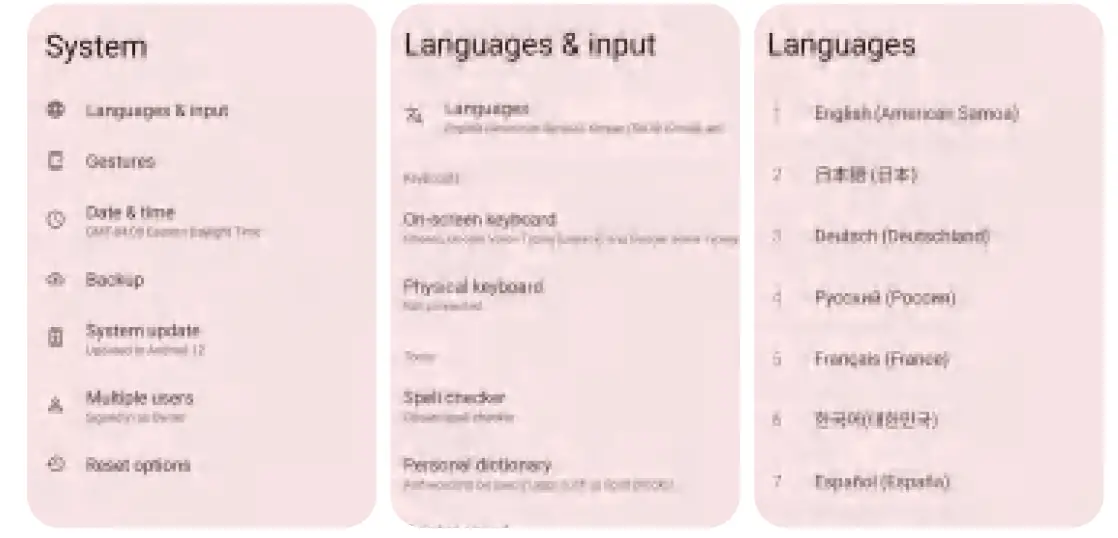
- Choose Settings> System> Languages> System Languages.
- Khetha ulimi ofuna ukulengeza.
Ukusetha ukukhiya isikrini
Choose Settings> Security & privacy> Set a screen lock> Choose a screen lock and select the screen lock mode you want to set.
Setha izwi
Khetha Izilungiselelo> Umsindo. Ungasetha okuthi Ungaphazamisi, neringithoni. Ungakwazi futhi ukusetha ivolumu yomsindo.
Imodi yokuvikela ibhethri
Khetha Izilungiselelo> Ibhethri> Amaphesenti ebhethritage Thinta umudwa ochaza ngesimo eduze nemodi yokuvikela ibhethri ukuze uvule noma uvale lo msebenzi.
Isondlo Nokunakekela
Imodeli yokunakekelwa kwamehlo kanye nesiqondiso sezempilo
Imodi evikela iso
- Uma uvula imodi yokuvikela iso, ungashintsha umbala wesikrini ube inhlaka, okunciphisa ngempumelelo imisebe yokukhanya okuluhlaza okwesibhakabhaka futhi kusenze sikhululeke kakhudlwana view isikrini noma funda umbhalo endaweni yokukhanya okufiphele.
- To enable the eye protection mode, go to Settings> Display> Night Light. Tap the current status to enable/ disable the eye protection mode.
- Open the eye protection mode regularly: Go to Settings> Display> Night Light, click the status button next to open the eye protection mode regularly, and set the start/end time as required.
Umhlahlandlela wezempilo
Please use the device in a well-lit place. Keep a proper distance between your eyes and the screen when using the device and close your eyes or look far away after using the device for a period of time to avoid eye fatigue. Factory data reset Restoring factory Settings will erase all data in the device’s internal memory. Before restoring factory Settings, back up important data on the device. Go to Settings> System >Reset options and click Erase all data(factory reset).
Isibuyekezo sesistimu
- Uma inguqulo entsha yesofthiwe yesistimu itholakala, idivayisi ikukhumbuza ngokuzenzakalelayo ukuthi ulande futhi ufake isibuyekezo.
- Choose Settings> System> System Update to view inguqulo yamanje noma hlola mathupha ukuthi ikhona yini inguqulo entsha.
Qaphela: Abasebenzisi bayelulekwa ukuthi babuyekeze uhlelo ngokusebenzisa iziteshi ezisemthethweni. Ukubuyekeza isistimu ngamashaneli angekho emthethweni kungase kulethe izingozi zokuphepha.
Isexwayiso:
Vimbela ukungezwa
- Uma usebenzisa ama-earphone, sicela ulawule ivolumu efanele ukuze ugweme ukulimala kwezindlebe.
Qaphela: Ungase udinge ukuthenga ama-headphone engeziwe. - Qaphela lapho usebenzisa okokusebenza emotweni noma ebhayisikilini
- Hlala ubeke phambili ukuphepha kwakho nokuphepha kwabanye. Lalela umthetho. Imithetho yendawo kanye nemithethonqubo ingase ilawule ukuthi zisetshenziswa kanjani izinto zikagesi eziphathwayo, njengezakho, ngenkathi ushayela imoto noma ugibele ibhayisikili.
- Lahla ngokwemithetho yendawo
- Lapho okokusebenza kwakho sekufinyelele ukuphila kwayo kokusebenziseka, ungaminyanisi, ungashisi, ungacwilisi emanzini, noma ulahle amathuluzi akho nganoma iyiphi indlela ephula imithetho neziqondiso zendawo. Ezinye izingxenye zangaphakathi zingaqhuma, zivuze noma zibe nemiphumela emibi emvelweni uma zingaphathwanga kahle.
- Bheka Ulwazi Lokugaywa Kabusha Nemvelo ukuze uthole ulwazi olwengeziwe.
- Gcina izinto zokusebenza nezinsiza kude nezinsana
- Izingxenye ezincane eziqukethwe kulolu cingo zingase zibe yingozi yokuklinywa ezinsaneni nasezinganeni ezincane. Ngaphezu kwalokho, isikrini sengilazi singaphahlazeka noma siqhekeke uma siwisiwe noma siphonswa endaweni eqinile.
Vikela idatha nesofthiwe
- Ungasusi akwaziwa files noma uguqule amagama we files noma izinkomba ezidalwe abanye. Uma kungenjalo, isofthiwe yedivayisi ingase ingasebenzi.
- Qaphela ukuthi ukufinyelela izinsiza zenethiwekhi kushiya amadivayisi engcupheni yamagciwane ekhompyutha, izigebengu ze-inthanethi, ama-spyware, nezinye izenzo ezinonya ezingalimaza amadivayisi, isofthiwe, noma idatha. Kufanele uqinisekise ukuthi amadivayisi akho avikelwe ngokwanele ngezinqamuleli zomlilo, isofthiwe yokuvikela amagciwane, kanye ne-anti-spyware, nokuthi ugcina isofthiwe enjalo isesikhathini.
- Gcina idivayisi ikude nezinto zikagesi zasendlini, njengezifeni, amarediyo, izipikha ezinamandla, ama-air conditioner nama-oven ama-microwave. Izinkambu zikazibuthe ezinamandla ezikhiqizwa izinto zikagesi zingonakalisa idatha ezikrinini nakumadivayisi.
- Pay attention to the heat generated by your equipment.
- Ezinye izingxenye zingashisa kakhulu uma idivayisi ivuliwe noma ibhethri lishajwa. Izinga lokushisa lezi zingxenye ezifinyelelwa kuzo lincike ebuningini bomsebenzi wesistimu kanye nenani lamandla ebhethri. Ukuthintana nomzimba (ngisho nangezingubo) isikhathi eside kungase kukwenze uzizwe ungakhululekile futhi kungase kushise ngisho nesikhumba sakho. Ungagcini izandla zakho, amadolo, nanoma iyiphi enye ingxenye yomzimba wakho ixhumene nengxenye eshisayo yocingo isikhathi eside kakhulu.
Ukuxazulula inkinga
- Insufficient memory is displayed during application installation Procedure.
- Khulula inkumbulo ethile bese uzama ukufaka futhi.
- The touch screen is not working or sensitive.
- Sicela ucindezele isikhathi eside inkinobho yamandla kuqala ukuze uvale ngenkani. Bese, ucindezela isikhathi eside inkinobho yamandla ukuze uqale ngokujwayelekile.
Yehlulekile ukuqalisa noma isistimu iphahlazekile
Sicela uqale ushaje ibhethri isigamu sehora, bese ucindezela isikhathi eside inkinobho yamandla ukuze uvale ngenkani. Ekugcineni, cindezela isikhathi eside inkinobho yamandla ukuze uqale ngokujwayelekile. Awukwazi ukungena ku-inthanethi ngenethiwekhi engenantambo Qala kabusha irutha engenantambo noma uye kokuthi Izilungiselelo ukuze uqalise kabusha i-WLAN.
Ayikwazi ukuvusa ithebhulethi kumodi yokulala
Sicela ucindezele isikhathi eside inkinobho yamandla kuqala ukuze uvale ngenkani. Bese, ucindezela isikhathi eside inkinobho yamandla ukuze uqale ngokujwayelekile.
IZIMBANGO ZOKUVIKELWA KWEMVELO
Ithebula Lezinto Eziyingozi 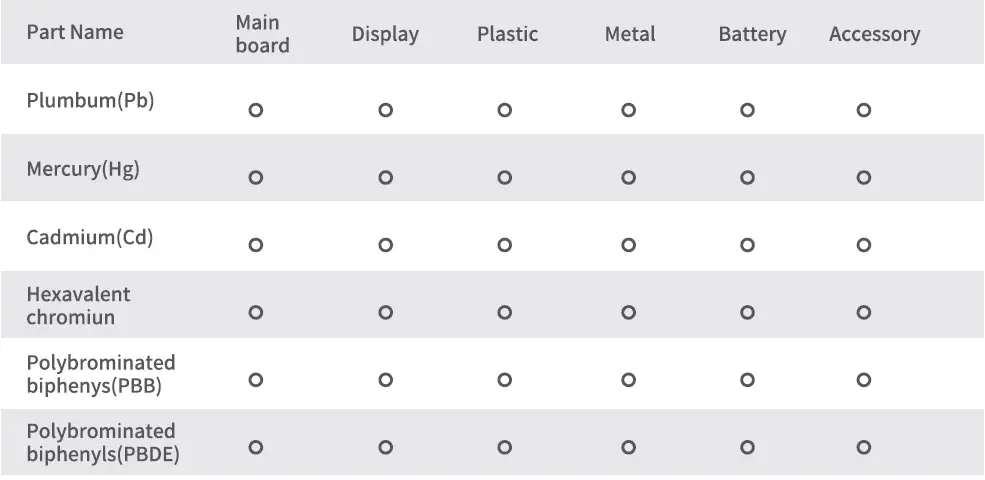
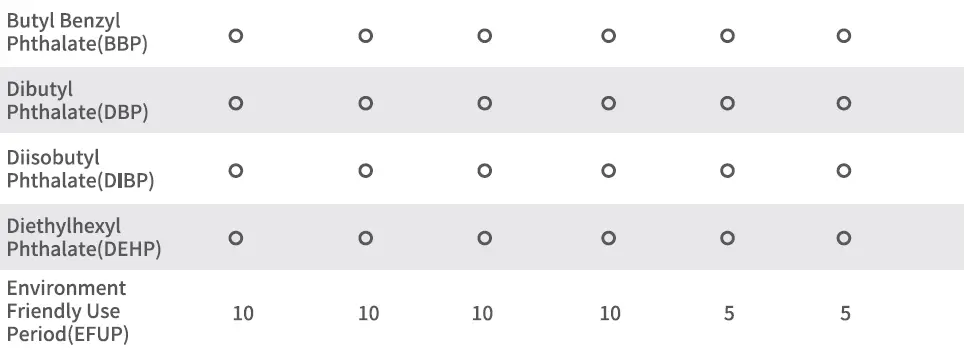
- O: Indicates that this hazardous substance contained in all homogenous materials of this part is below the limit requirementsGB/T 26572-2011
- Isikhathi sokusebenzisa sisebenza kuphela uma umkhiqizo usetshenziswa ngaphansi kombandela ochazwe kumanuwali womkhiqizo.
Amadokhumenti / Izinsiza
 |
ALPHAWOLF L1 Android Tablet [pdf] Umhlahlandlela Womsebenzisi 2A369-L1, 2A369L1, L1, L1 Android Tablet, L1, Android Tablet, Tablet |