


I-K10 Bluetooth Keyboard User Guide
Ikhibhodi ye-Bluetooth ye-K10
Umhlahlandlela Womsebenzisi Wekhibhodi ye-Teclast K10 Manje usungumnikazi wekhibhodi ye-Bluetooth ye-Teclast K10, manje ake sibone ukuthi ungayenza kanjani okungcono kakhulu!

Kuphelileview
- Ikhibhodi ye-Bluetooth ye-Teclast K10 iyashajwa futhi iyahambisana namadivayisi e-Windows, Android, iOS kuhlanganise namakhompyutha aphathekayo, amaphilisi, nama-smartphone.

- Inkomba nezinkinobho
 1.CAPS inkomba: Uma ikhibhodi ixhunyiwe, cindezela ukhiye we-Caps Lock, inkomba ye-CAPS izovula, ukuze uthayiphe osonhlamvukazi. Cindezela ukhiye we-Caps Lock futhi, inkomba ye-CAPS izocisha, ukuze uthayiphe izinhlamvu ezincane.
2.Isikhombi se-Btuetooth: Cindezela okuthi CONNECT ukubhanqa. Ukukhanya okuluhlaza okwesibhakabhaka okucwayizayo kubonisa ukuthi ikhibhodi iyamatanisa. Inkomba izocisha uma ibhangqwe ngempumelelo.
3.Isikhombi sokushaja: Okubomvu kubonisa ukuthi ikhibhodi iyashaja, inkomba yokushaja izocisha uma ishajwe ngokugcwele.
4. Inkomba yamandla: Ikhanyisa okwesibhakabhaka uma uxhumekile futhi ivale ngemva kwamasekhondi angu-5. Isibonisi samandla sizohlala sicwayiza ngokuluhlaza okwesibhakabhaka uma ibhethri liphansi futhi sicishe lapho ibhethri liphela.
5. Inkinobho yokuxhuma: Cindezela inkinobho ethi CONNECT ukuze ufake imodi yokumatanisa ye-Bluetooth. Inkomba ye-Bluetooth izocwayiza ngokuqhubekayo.
6. VALIWE / VULIWE: Uma KUVULIWE, inkomba yamandla izokhanya imizuzwana emi-3.
Setha
Kukhibhodi

Slayidela VULA/VULA, inkomba yamandla izokhanya imizuzwana emi-3.
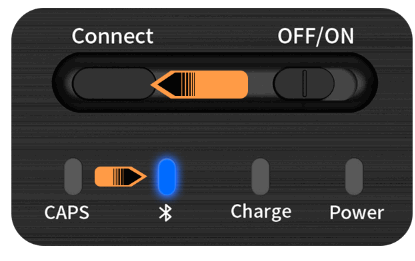
Cindezela inkinobho ethi CONNECT, inkomba ye-Bluetooth izocwayiza ngokuluhlaza okwesibhakabhaka.
Uma ukubola kuphumelela, inkomba yeBluetooh izocisha.
Ku-Windows 10

Qala Imenyu—> Izilungiselelo—> Amadivayisi—> I-Bluetooth namanye amadivaysi—> Engeza i-Bluetooth noma amanye amadivaysi—> I-Bluetooth
Khetha okuthi “TECLAST K10” kuhlu lwedivayisi bese ulandela imiyalo esesikrinini ukuze uqedele ukumatanisa.
Cindezela okuthi “Fn+W(Win)”kukhibhodi ukuze usebenzise ikhibhodi ngokucushwa kweWindows.
Ku-Android

Izilungiselelo—>Izisetshenziswa ezixhunyiwe—>Bhanqanisa idivayisi entsha
Khetha okuthi “TECLAST KIT kuhlu lwedivayisi bese ulandela imiyalo esesikrinini ukuze uqedele ukumatanisa.
Cindezela okuthi “Fn+Q(Android)”kukhibhodi ukuze usebenzise ikhibhodi ngokucushwa kwe-Android.
Ku-iOS (iPhone, iPad)

Izilungiselelo—>Bluetooth Khetha”TECLAST KIO” ohlwini lwamanye amadivayisi bese ulandela imiyalelo esesikrinini ukuze uqedele ukubhanqa.
Cindezela okuthi “Fn+E(10S)” kukhibhodi ukuze usebenzise ikhibhodi ngokucushwa kwe-iOS.
Ku-Mac OS X (10.9 noma ngaphezulu)

Okuthandwayo Kwesistimu—>Ikhibhodi—>Setha Ikhibhodi Ye-Bluetooth.
Khetha okuthi “TECLAST K10” kuhlu lwedivayisi bese ulandela imiyalo esesikrinini ukuze uqedele ukumatanisa.
Cindezela okuthi “Fn+E(10S)” kukhibhodi ukuze usebenzise ikhibhodi ngokucushwa kwe-iOS.
Ishintsha Amadivayisi

Ikhibhodi ye-Bluetooth ye-Teclast K10 iyahambisana namakhompyutha aphathekayo, amaphilisi, nama-smartphone. Cindezela inkinobho ethi CONNECT ukuze ufake imodi yokumatanisa ye-Bluetooth ukuze ubhanqe noma ubhanqe kabusha namadivayisi.
Qaphela: Izinyathelo zokukhohlwa amadivayisi e-Bluetooth zingahluka ngamadivayisi namasistimu okusebenza.
Unganqamula noma ukhohlwe le khibhodi ebhanqiwe ngokufinyelela le khibhodi kuzilungiselelo ze-Bluetooth bese ukhohlwa le divayisi.
Izinqamuleli kanye nama-Hotkeys
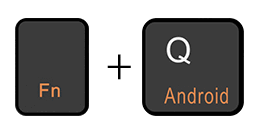 Izinqamuleli kanye nemisebenzi yemidiya iyatholakala ngokuningiliziwe ngokuphrinta kukhiye. Ukwenza isinqamuleli, cindezela inkinobho ethi Fn (umsebenzi) ngenkathi ucindezela inkinobho ehlobene nesenzo.
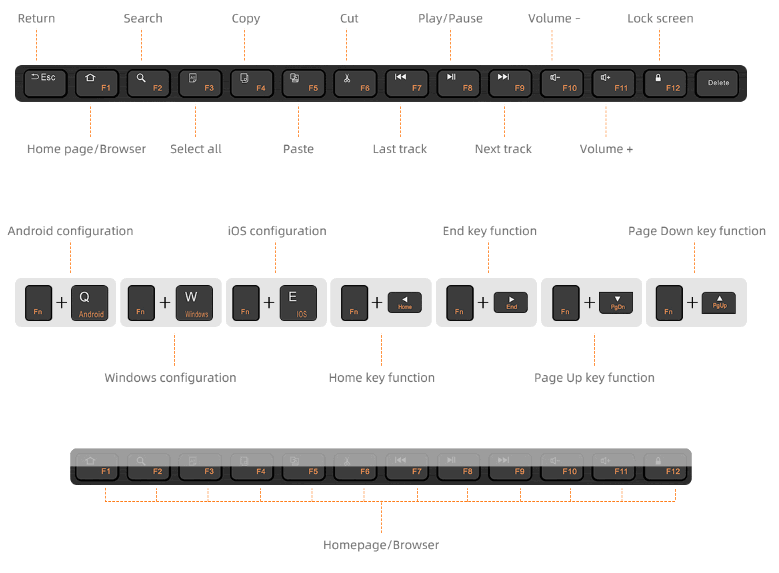
Iyashaja
Isibonisi samandla sizocwayiza uma ibhethri liphansi, futhi sekuyisikhathi sokushaja ikhibhodi.
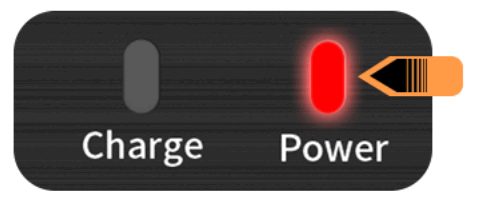
Sicela ushaje usebenzisa ikhebula le-Micro-USB kanye ne-adaptha engu-5V/lA noma engu-5V/2A.
Isibonisi Samandla sizohlala sibomvu ngesikhathi sokushaja futhi sivale lapho ikhibhodi isishajwe ngokugcwele.

Ukushaja kulindeleke ukuthi kuthathe amahora angaphezu kwama-2. Ibhethri kulindeleke ukuthi ihlale amahora angu-40 wokuthayipha kanye nezinsuku ezingu-23 kokubekwe eceleni.
FAQ/Ukuxazulula inkinga
– Le khibhodi ingaxhuma kuphela isebenzisa i-Bluetooth, sicela uqinisekise ukuthi idivayisi yakho inokusebenza kwe-Bluetooth.
Qala kabusha idivayisi bese uzama ukubhanqa ikhibhodi futhi.
Qaphela: Ku-Windows, ngezinye izikhathi ukubhanqa idivayisi ye-Bluetooth entsha kungase kudinge isibuyekezo sesofthiwe esengeziwe futhi isibuyekezo singase sisebenze ngisho nangemva kokwaziswa okuyimpumelelo kokuxhumana. Sicela ulinde kuze kuqedwe zonke izibuyekezo zesofthiwe bese uqalisa kabusha ikhompuyutha yakho ukuze uzame ukubhanqa futhi.
– Sicela ufake izilungiselelo ze-Bluetooth., bhala Izilungiselelo bese uhlola amabhokisi okuhlola alandelayo
- Vumela amadivayisi e-Bluetooth ukuthi athole le khompyutha
- Vumela amadivayisi e-Bluetooth ukuthi axhume kule khompyutha
- Ngazise uma idivayisi ye-Bluetooth izama ukuxhuma
- Sicela uqinisekise ukuthi ikhompuyutha yakho, ithebhulethi, noma i-smartphone isekela amakhibhodi angaphandle (HID Bootloader). Sicela ubheke imanuwali yocingo lwakho noma uxhume umenzi.
Ikhibhodi yami ayisebenzi.
- Qiniseka ukuthi isiteshi esilungile sikhethiwe.
- Ukucindezela noma imuphi ukhiye kukhibhodi kuzovusa ubuthongo obunzima bekhibhodi.
- Vala ikhibhodi bese uyivula futhi.
- Vala i-Bluetooth bese uqalisa kabusha ikhompuyutha. (VVindows)
Kukhibhodi:
Sicela uvale bese uqala kabusha ikhibhodi. Xhuma kabusha nge-Bluetooth.
- Qiniseka ukuthi ikhibhodi ishajiwe.
- Qiniseka ukuthi ikhibhodi ibhanqiwe.
- Bhangqa kabusha ikhibhodi nekhompyutha, ithebhulethi, noma i-smartphone.
Kudivayisi yakho: Iya kokuthi Izilungiselelo ze-Bluetooth bese ukhohlwa Ikhibhodi ye-Teclast K10.
Vala i-Bluetooth.
Qala kabusha idivayisi bese uvule i-Bluetooth.
Landela imiyalelo enemininingwane kokuthi Setha bese ubhangqa kabusha ikhibhodi.
Ikhibhodi yami inezinkinga zokuxhumeka
Uma uhlangabezana nokwehla kokuxhumeka, ukunensa, noma ukubambezeleka, lokhu kungenzeka kubangelwa ukulahleka kokuxhumeka kwe-Bluetooth.
- Hlola ibhethri yekhibhodi.
- Gwema ukubeka ikhibhodi ezindaweni zensimbi njengoba kungase kuphazamise isignali ye-Bluetooth.
- Ukuphazamiseka komsakazo (RE) okuvela kweminye imithombo, njengezipikha ezingenantambo, omakhalekhukhwini, njalo njalo.
- Hambisa amanye amadivaysi kude nocingo lwakho ngebanga okungenani elingu-20cm (8 amayintshi).
- Sondeza ikhibhodi eduze kwedivayisi yakho.
Shintsha umthombo wokufakwayo noma okhiye abakhulu/abancane
Ku-Windows
- I-Caps Lock: Inkomba ye-CAPS ibonisa okokufaka kwezinhlamvu ezinkulu noma ezincane.
- Ctrl + Space/Shift: Shintsha umthombo wokufaka.
Ku-iOS
- I-aps Lock: Inkomba ye-CAPS ibonisa okokufaka kwezinhlamvu ezinkulu noma ezincane. (Izilungiselelo—>Okuvamile—> Ikhibhodi—>Ikhibhodi Yezingxenyekazi Zekhompyutha—>Shintsha Izilimi usebenzisa i-Caps Lock)
- Ctrl + Space: Shintsha umthombo wokufaka.
Ku-Android
- I-Caps Lock: Inkomba ye-CAPS ibonisa okokufaka kwezinhlamvu ezinkulu noma ezincane.
- Shift + Isikhala: Shintsha umthombo wokufaka.
- I-Alt + Tab: Shintsha izinhlelo zokusebenza.
Amadokhumenti / Izinsiza
 |
Ikhibhodi ye-Bluetooth ye-TECLAST K10 [pdf] Umhlahlandlela Womsebenzisi Ikhibhodi ye-Bluetooth ye-K10, i-K10, ikhibhodi ye-Bluetooth, ikhibhodi |


