

I-HD-001
I-Smart Turntable

UMHLAHLANDLELA WOMSEBENZISI

KUKAMR + NKOSIKAZI OMNCANE
“Umculo uyisivumelwano esikhulu”
20.5.2017
 Ukubonga
Ubaba
Ngiyabonga ngokungisiza ukuthi ngimbe izinkuni enqwabeni yokulinda ehlelwe ngokukhethekile egalaji lakho, kanye nezeluleko zakho ezibalulekile kanye nesiqondiso ngalesi sakhiwo.
 Umama
Umama
Siyabonga ngokunikeza isikhuthazo nomdlandla ongantengantengi, kanye nezinkomishi zetiye ezingapheli ukusiza ukuthuthukiswa komkhiqizo kaphethiloli.
Futhi ngokuba mhlawumbe ukuphela komuntu obebonakala eqonda lokho engangizokwakha kusukela ekuqaleni!
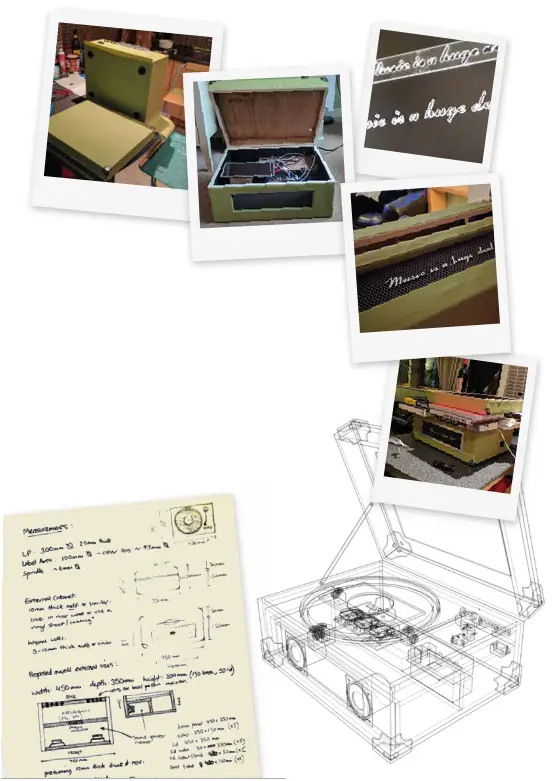
Holly
Ngiyabonga kudade ongayeki, onamandla angapheli nomcabango futhi omculo wakhe omnandi osize ukukhuthaza le phrojekthi.
U-Dougie
Ngibonge kusbali ongifakele lo mbono ekhanda uma ethi “Music is a huge deal”
Ukusetha i-Smart Turntable Yakho
- Xhuma ikhebula lamandla e-AC
ngemuva kwe-turntable.

Phakamisa isivalo se-turntable ukusuka ngaphambili.
Kufanele 'ichofoze' endaweni uma ivuliwe futhi ihlale isekelwe.
(Uma i-latch ingachofozi endaweni ngokuzenzakalelayo, ungayicindezela endaweni ngokuzenzela)
 3Vula iswishi yamandla enkulu esandleni sokudla se-turntable uye endaweni ethi ON.
Kuzothatha isikhashana ukuthi i-turntable ivuleke.
Ingase ikhale izikhathi ezimbalwa futhi isikrini sizobonisa amaphethini ahlukahlukene size silungele ukusetshenziswa.
I-Raspberry Pi HD-001 Smart Turntable User Manual – SPOTIFY12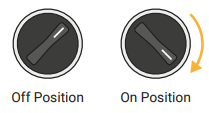 Ixhumeka ku-Wifi
Lesi sinyathelo sizodinga ukuqedelwa kanye kuphela njengoba idivayisi izoxhumeka ngokuzenzakalela kunethiwekhi efanayo ye-Wifi futhi ngokuzayo.

1.Xhuma ikhibhodi ye-USB kanye negundane kumasokhethi amabili e-USB ngemuva kwe-turntable.
 2. Khipha i-vinyl kudeski yokurekhoda ukuze uveze isibonisi esigcwele.
Irekhodi alinamathiselwe phezulu futhi kufanele lisuke kalula.
 3.Cindezela u-ALT + F4 kukhibhodi ukuze uveze ukusebenzelana kwedeskithophu esibukweni.
4. Chofoza isithonjana se-Wifi phezulu kwesokudla kwesikrini.
5.Khetha inethiwekhi yakho ye-Wifi, faka iphasiwedi yakho ye-Wifi bese uchofoza ukuxhuma.
6.Manje njengoba usuxhume ku-Wifi, ungaqala kabusha futhi uqale ukusebenzisa i-Smart Turntable yakho. Qala kabusha ngokuchofoza isithonjana sokusajingijolo esincane phezulu kwesokunxele sesibonisi, bese ukhetha 'Vala Phansi'.
Kusukela manje kuqhubeke, i-Smart Turntable yakho kufanele ixhume ku-Wifi yakho ngokuzenzakalelayo.
Uma ushintsha inethiwekhi yakho ye-Wifi noma izilungiselelo zayo, ungase udinge ukuphinda lezi zinyathelo.
Ixhumeka ku-Spotify™
Ngokuxhuma i-Smart Turntable yakho ne-akhawunti yakho ye-Spotify, izokwazi ukwazi ukuthi ulalele ini, futhi ibonise ikhava ye-albhamu efanele kwirekhodi njengoba ulalela.
#i-retro!
 Uzofuna ukugcina ikhibhodi yakho ixhunyiwe kulokhu, njengoba ungase udinge ukuthayipha imininingwane yakho yokungena ye-Spotify.
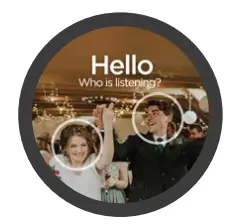 1.Uma i-Smart Turntable yakho isiqalile, kufanele ubone isikrini esiboniswe lapha.
Thepha esithombeni sakho ukuze ukhethe ukuthi ubani ozosebenzisa idivayisi ngalesi sikhathi.
Amathiphu wokuthepha:
Isibonisi esikule divayisi sisebenzisa isikrini esithintwayo sesikole esidala kakhulu kune-smartphone yakho yesimanje ephambili.
Ngeke iphendule uma ithintwa usiba, kodwa ayidingi ukugwazwa noma ibanjwe phansi ukuze isebenze.
Iseluleko sami esihle ukuthi uthephe ngokuzethemba, usebenzisa isiphetho somunwe wakho.
2.I-Turntable izokucela ukuthi uqinisekise ukuthi ujabulile ngokuthi ifinyelele ulwazi lwe-akhawunti yakho ye-Spotify.
Ungakhathazeki, ngeke ikubuze lokhu njalo.

3.Ngena ngemvume ku-Spotify usebenzisa igama lakho lokungena elivamile nephasiwedi.
Umuntu wokuqala ozongena ngemvume uzocelwa ngesikrini sokungena esivamile esivela ku-Spotify.
Umuntu wesibili ongangena ngemvume angabona isikrini esifana nalesi. I-Spotify ithanda ukucabanga ukuthi ungumuntu ofanayo nangaphambili, ngakho qiniseka ukuthi uchofoza okuthi 'Hhayi wena?' isixhumanisi ukuze ufake eyakho imininingwane kunalokho.
 4.Ingoma edlalwayo njengamanje kufanele ivele phakathi nendawo yerekhodi Uma i-Spotify idlala okwamanje izozungezisa*.
Uma iculo limiswa isikhashana ilebula izohlala imile kuze kube yilapho ingoma isethwe ukuthi idlale.
*Ungashintsha lesi silungiselelo.
Bona 'Ukushintsha izilungiselelo'.
 Ixhuma i-Bluetooth
Uma usuxhume ngempumelelo i-Spotify, yisikhathi sokudlala umculo othile ezipikheni.
Ukuze senze lokhu, sidinga ukuxhuma sisebenzisa i-Bluetooth. Vula izilungiselelo zakho ze-Bluetooth ocingweni noma kukhompuyutha yakho, bese ukhetha u-'SANWU AUDIO' emishinini etholakalayo.
Ukushintsha Abasebenzisi
1.Esikrinini esikhulu esithi 'Okudlalayo Manje', cindezela kanye ukuze uveze imenyu enkulu.
2.Thepha kokuthi 'Shintsha Umsebenzisi'.
I-turntable izobuyela esikrinini sokwamukela, okukuvumela ukuthi ukhethe umlaleli omusha.
Ukuvala i-Turntable Yakho
I-Smart Turntable yakho inikwa amandla yikhompyutha encane ebizwa ngokuthi i-Raspberry Pi. Njengekhompyutha evamile, akuwona neze umqondo omuhle ukucisha amandla ayo kungazelelwe ngaphandle kokuyivala.
 Ungavele usebenzise iswishi yamandla eyinhloko ukuze uvale i-Turntable yakho.
Hlala uvale kahle kuqala.
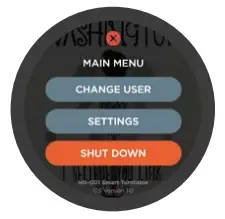
1.Thepha kanye esibukweni ukuze uveze imenyu enkulu.
2.Khetha 'Vala Phansi' ohlwini lwezinketho.
3.Khetha u-'Yebo' uma i-Turntable ibuza ukuthi uqinisekile ukuthi ufisa ukucisha.
4.Ngemva kwamasekhondi angaba ngu-5-10, isibonisi sizoba mnyama futhi kuzophepha ukusebenzisa iswishi yamandla eyinhloko ukuze uvale idivayisi ngokuphelele.
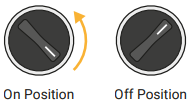
Umculo usengadlalwa nge-Bluetooth ngemva kokucindezelwa inkinobho ethi Vala Phansi futhi i-Raspberry Pi isivaliwe. Izingxenye ze-Bluetooth nezipikha zihlukene
uhlelo olusuka ku-Raspberry Pi futhi aludingi ukuvalwa. Uma nje i-Pi ivaliwe futhi isibonisi simnyama, kuphephile ukucisha, ngisho noma umculo usadlala.
Ishintsha Izilungiselelo
I-Smart Turntable yakho iza nezinto ezimbalwa ongazisetha kuye ngokuthanda kwakho.
1.Esikrinini esikhulu esithi 'Okudlalayo Manje', cindezela kanye ukuze uveze imenyu enkulu.
2.Thepha ku-'Izilungiselelo' ukuze ubonise imenyu yezilungiselelo.
Chofoza umcibisholo wangemuva phezulu kwesikrini uma ufisa ukubuyela kumenyu enkulu.
3.Thepha kunoma yiziphi izinketho ukuze uguqule ukulungiselelwa kwayo.
Izinketho Ezitholakalayo
Ukuzungezisa
Vuliwe: Ilebula yokuqopha izozungezisa noma nini lapho ingoma idlala. Uma ingoma imisiwe, ilebula izoyeka ukuphenduka.
Valiwe : Ilebula yokurekhoda izohlala imile kungakhathaliseki ukuthi ingoma edlalwayo okwamanje noma imisiwe.
Misa isikhashana ngokuzenzakalelayo
Vuliwe: I-turntable izomisa isikhashana ukudlala kwakho kwe-Spotify uma inaliti iphakanyiswa phezulu kwerekhodi. Izophinda idlale uma inaliti ibuyiselwa endaweni yerekhodi.
Valiwe: Ukuma kwenaliti ngeke kuthinte ukudlalwa.
Landelela Ulwazi
Lesi silungiselelo silungisa ubude besikhathi lapho ulwazi lwengoma lukhonjiswa esibukweni njalo uma ingoma ishintsha.
Valiwe : Ulwazi lwethrekhi ngeke luboniswe.
5s : Ulwazi lwethrekhi luzovela cishe imizuzwana emi-5, bese lufiphala.
20s: Ulwazi lwethrekhi luzovela cishe imizuzwana engu-20, bese lufiphala.
Njalo : Ulwazi lwethrekhi luzoboniswa unomphela ngaso sonke isikhathi.
Sula Yonke Idatha Yomsebenzisi
Lokhu kuzosusa yonke idatha egcinwe kudivayisi. Lokhu kuwusizo uma ufisa ukuphuma womabili ama-akhawunti nganoma yisiphi isizathu, noma kungaba usizo kuzimo ezithile zokuxazulula inkinga.
I-Tech Specs
| Amandla | 240V AC 60Hz. Sebenzisa kuphela ikhebuli ehlanganisiwe (13A). |
| Umsindo | Ampi-lifier 25W isiteshi ngasinye. I-stereo L+R. Izipikha: 2x 30W Woofer/Midrange Drivers 2x 50W Dome Tweeters. I-1x Passive Bass Radiator |
| Bonisa | 1024 x 600 pixels LCD (600 x 600 ebonakalayo) Resistive Touch Panel |
| Ukuxhumana | I-Bluetooth 4.0 (Igama le-Bluetooth: SANWU AUDIO) I-Wifi 802.11n/b/g USB – 2x USB 2.0 Sockets |
 Ukuxazulula inkinga
Ngeke ivule.
Hlola ukuthi umthofu wamandla uvikelekile. Hlola kabili i-fuse kupulaki.
Uyawabona amalambu e-LED ngaphakathi kwekesi (bheka eduze kwegrille yesipika) uma ubona noma imaphi amalambu lapho iyunithi ithola amandla.
Kungase kube inkinga ngesibonisi.
Uma kungekho nhlobo izibani ze-LED ezibomvu noma eziluhlaza okwesibhakabhaka kungase kube khona inkinga ngokunikezwa kwamandla ngaphakathi komshini.
Akukho interface yomsebenzisi evelayo noma 'Webikhasi Alitholakali'
Ukuxhumeka kwakho kwe-Wifi kungase kube phansi. Bona izinyathelo ngaphansi kokuthi 'Ixhuma ku-Wifi' ukuze uhlole ukuthi idivayisi ixhunyiwe.
I-Turntable iyaqala, kodwa isikrini sokuthinta asisebenzi
Kunesiphazamisi ku-software yesikrini esithintwayo kwesinye isikhathi (akuvamile) ukuyivimbela ukuthi isebenze ngendlela efanele. Susa irekhodi bese ucindezela
I-ALT + F4 kukhibhodi. Chofoza kabili isithonjana se-'TouchScreen Fixer' kudeskithophu (uzodinga ukusebenzisa igundane ukwenza lokhu).
Uma lokho kungayilungisi inkinga, vala shaqa, khipha ipulaki, linda imizuzwana embalwa bese uqala kabusha i-turntable.
Kukhona okunye okungalungile
Ngenkathi ngenza engingakwenza ukuze ngiqinisekise ukuthi i-turntable yakho isebenza kahle, iwukuba yinto eyenziwe yasekhaya futhi ingase iklinywe ngezikhathi ezithile.
Ngenhlanhla idivayisi iza newaranti yempilo yakho yonke futhi uma udinga usizo, vele uthinte mina futhi ngizobona engingakwenza!
 20.5.2017
Amadokhumenti / Izinsiza
 |
I-Raspberry Pi HD-001 Smart Turntable [pdf] Imaniwali yosebenzisayo I-Raspberry Pi, i-HD-001, i-Smart Turntable, Umculo Idili Elikhulu |


