
1. Isingeniso
Le ncwadi inikeza ulwazi olubalulekile lokusetshenziswa ngokuphephile nangokuphumelelayo kwe-Twinkly Festoon 40 LED Light Chain yakho. Sicela ufunde le miyalelo ngokucophelela ngaphambi kokufaka nokusebenza. Gcina le ncwadi ukuze uyibhekisele esikhathini esizayo.
2. Ulwazi Lokuphepha
- Qinisekisa ukuthi umkhiqizo ufakwe ngokuhambisana namakhodi kagesi endawo.
- Ungaxhumani iketanga lokukhanya nomthombo wamandla ngenkathi lisesephaketheni.
- Ungasebenzisi uma kukhona ingxenye yomkhiqizo eyonakele. Xhumana nosekelo lwamakhasimende ukuze uthole usizo.
- Lo mkhiqizo ulinganiselwe nge-IP44 ukuze usetshenziswe ngaphandle nangaphakathi, okubonisa ukuvikelwa ezintweni eziqinile ezingaphezu kuka-1mm kanye nokuchaphaza amanzi kusuka kunoma iyiphi indlela. Kodwa-ke, ungawucwilisi umkhiqizo emanzini.
- Gcina kude nemithombo yokushisa namalangabi avulekile.
- Sebenzisa kuphela i-adaptha yamandla enikezwe nomkhiqizo.
3. Okuqukethwe Kwephakheji
Qinisekisa ukuthi zonke izingxenye zikhona kuphakheji:
- Iketanga Lokukhanya Le-LED Elingu-1 le-Twinkly Festoon 40 (65 ft)
- 1 x I-adaptha yamandla
- Incwadi Yeziqondiso

Isithombe: I-Twinkly Festoon 40 LED Light Chain, ekhombisa intambo yama-bulb angu-40, i-adaptha yamandla, kanye nokupakishwa komkhiqizo.
4. Umkhiqizo Uphelileview
I-Twinkly Festoon 40 LED Light Chain iyisisombululo sokukhanyisa esihlakaniphile esenzelwe kokubili izindawo zangaphakathi nangaphandle. Inamabhalbhu e-LED angu-40 alawulwayo ngamanye angakwazi ukukhiqiza ukukhanya okumhlophe okufudumele kuya kokupholile. Uhlelo lulawulwa yi-app futhi luhambisana namapulatifomu ahlukahlukene e-smart home.

Isithombe: I-infographic egqamisa izici ezibalulekile zezibani ze-Twinkly Festoon, okuhlanganisa amabhalubhu angu-40, ubude obungamamitha angu-65, uxhumano lwe-Wi-Fi ne-Bluetooth, ipulaki yohlobo A, kanye nokumelana nesimo sezulu se-IP44.
5. Setha
5.1 Ukufakwa ngokomzimba
- Khipha: Susa ngokucophelela uchungechunge lokukhanya nazo zonke izingxenye ezikuphakheji.
- Ukubekwa: Nquma indawo oyifunayo yeketanga lakho lokukhanya. Lingasetshenziswa ngaphakathi noma ngaphandle. Qinisekisa ukuthi i-adaptha yamandla ivikelwe ekuchayekeni ngqo emvuleni enkulu noma eqhweni, noma ngabe izibani ngokwazo zilinganiselwe nge-IP44.
- Ukukhweza: Lengisa iketanga lokukhanya ngokuphephile usebenzisa ama-hook noma izibambo ezifanele. Qinisekisa ukuthi ama-bulb ahlukaniswe ngokulinganayo futhi ikhebula alicindezeli kakhulu.
- Ukuxhuma kwamandla: Xhuma iketanga lokukhanyisa ku-adaptha yamandla, bese uxhuma i-adaptha endaweni yokukhipha ugesi efanele.
5.2 Ukufakwa Nokuxhumeka Kohlelo Lokusebenza
- Landa uhlelo lokusebenza lwe-Twinkly: Cinga "Twinkly" esitolo sezinhlelo zokusebenza sedivayisi yakho (itholakala ku- App Store futhi I-Google Play).
- Yenza i-akhawunti: Vula uhlelo lokusebenza bese ulandela imiyalelo esesikrinini ukuze udale i-akhawunti ye-Twinkly noma ungene ngemvume.
- Ukumatanisa: Uhlelo lokusebenza luzokuqondisa ngenqubo yokubhanqa usebenzisa i-Bluetooth. Qinisekisa ukuthi i-Bluetooth ivuliwe kudivayisi yakho.
- Ukucushwa kwe-Wi-Fi: Xhuma i-Twinkly Festoon yakho kunethiwekhi yakho ye-Wi-Fi yasekhaya ukuze uthole ukusebenza okugcwele kanye nokulawula okude.
5.3 Ukwenza imephu
Uhlelo lokusebenza lwe-Twinkly lunomsebenzi wokumapha ozenzakalelayo okhomba indawo eqondile ye-LED ngayinye. Lokhu kuvumela imiphumela ephelele yamaphikseli kanye nokwenza ngezifiso.
- Qala Ukumepha: Kuhlelo lokusebenza lwe-Twinkly, khetha idivayisi yakho ye-Festoon bese ukhetha inketho yokumapha.
- Landela imiyalo esesikrinini: Uhlelo lokusebenza luzokuyala ukuthi ukhombe ikhamera yedivayisi yakho ezibanini ezifakiwe. Qinisekisa ukuthi zonke izibani ziyabonakala ngaphakathi kohlaka lwekhamera.
- Ukumapha Okuphelele: Uhlelo lokusebenza luzocubungula isithombe bese ludala imephu yedijithali yesakhiwo sakho sokukhanya.

Isithombe: Isikrini se-smartphone esibonisa isikhombimsebenzisi sokumapha sohlelo lokusebenza lwe-Twinkly, esibonisa ukumelwa kwegridi kwezibani ze-Festoon ezinomphumela 'wokuKhula' osebenzayo, ngokumelene nesizinda sezibani zezintambo zangaphandle.
6. Ukusebenza
6.1 Ukulawula Okuyisisekelo
Uma usuxhumekile, sebenzisa uhlelo lokusebenza lwe-Twinkly ukuze:
- Vula/Vala: Shintsha amandla ezibani zakho.
- Ukucwilisa: Lungisa izinga lokukhanya.
- Izibali sikhathi: Setha amashejuli okuvula nokuvala ngokuzenzakalelayo.
6.2 Umbala Nemiphumela
Izibani ze-Twinkly Festoon zinikeza izinketho ezahlukene zokukhanya okumhlophe okufudumele kuya kokupholile. Uhlelo lokusebenza likuvumela ukuthi:
- Khetha Amathoni Amhlophe: Khetha kusuka emibala ehlukahlukene emhlophe, kusukela ekufudumele kuya ekupholeni, ukuze ivumelane nesimo sakho.
- Sebenzisa Imithelela: Dlulisa amehlo kulabhulali yemiphumela yokukhanya esethiwe noma ulande emisha kugalari eku-inthanethi.
- Dala Imiphumela Engokwezifiso: Yakha amaphethini akho okukhanyisa ahlukile kanye nezithombe ezinyakazayo.
- Uhlu lwadlalwayo: Dala uhlu lwadlalwayo lwemiphumela oyithandayo yezibonisi ezishintshashintshayo.

Isithombe: Umuntu olungisa izinga lokushisa lombala wezibani ze-Twinkly Festoon esebenzisa uhlelo lokusebenza lwe-Twinkly, olubonisa i-gradient kusukela kophuzi ofudumele kuya kokupholile okuluhlaza okwesibhakabhaka-okumhlophe.
6.3 Ukuqoqa Amadivayisi Amaningi
Uma unezisetshenziswa eziningi ze-Twinkly, ungazifaka ngeqoqo ngaphakathi kohlelo lokusebenza ukuze uvumelanise imiphumela futhi udale izibonisi zokukhanyisa ezinkulu nezihlangene.
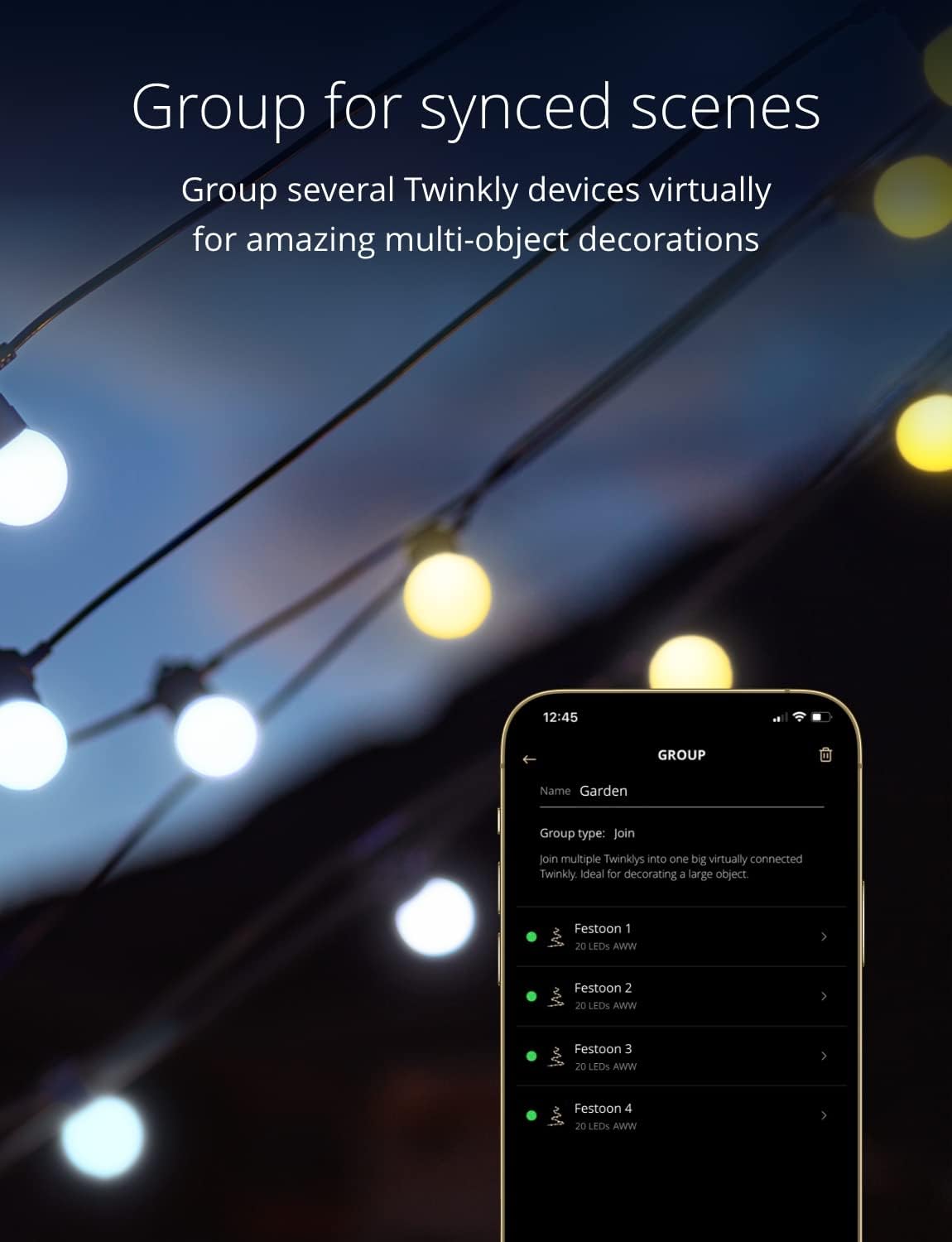
Isithombe: Isixhumi esibonakalayo sohlelo lokusebenza lwe-Twinkly esibonisa ukulungiselelwa 'kweQembu', okubonisa izintambo eziningi zokukhanya ze-Festoon ezibhalwe njenge-'Festoon 1', 'Festoon 2', njll., okubonisa ukuthi zixhunywe cishe ukuze zivumelane nezigcawu.
6.4 Ukuvumelanisa Umculo
Thuthukisa ulwazi lwakho lokukhanyisa ngokuvumelanisa izibani zakho ze-Twinkly Festoon nomculo usebenzisa isici se-Twinkly Music (sidinga idivayisi ehlukile ye-Twinkly Music noma ukusebenza kohlelo lokusebenza oluhambisanayo).

Isithombe: Umuntu omomothekayo ephethe izibani ze-Twinkly Festoon ngemuva, kuyilapho i-smartphone ibonisa isikhombimsebenzisi sokuvumelanisa umculo sohlelo lokusebenza lwe-Twinkly, okuphakamisa okuhlangenwe nakho okuzwakalayo nokubonakalayo.
6.5 I-Smart Home Integration
Izibani ze-Twinkly Festoon ziyahambisana nabasizi bezwi abahlakaniphile abadumile basekhaya, okuvumela ukulawula okulula.
- I-Amazon Alexa: Hlanganisa ne-Alexa ukuze uthole imiyalo yezwi efana nokuthi "Alexa, vula i-Twinkly."
- Umsizi we-Google: Lawula izibani zakho usebenzisa imiyalo yezwi ye-Google Assistant.
- I-Apple HomeKit: Buyekeza i-firmware yomkhiqizo ukuze uvumele ukuhambisana kwe-HomeKit.

Isithombe: Izibani ze-Twinkly Festoon zikhanyisiwe, zinezithonjana ezibonisa ukuhambisana ne-Amazon Alexa kanye ne-Google Home, kanye nebhamuza lenkulumo elibonisa umyalo kanye nempendulo ye-Alexa.
7. Isondlo
- Ukuhlanza: Nqamula ugesi ngaphambi kokuhlanza. Sula ama-bulb nekhebula ngomshini othambile, damp indwangu. Ungasebenzisi amakhemikhali anokhahlo noma izihlanzi ezilumayo.
- Isitoreji: Uma ingasetshenziswa, gcina iketanga lokukhanya endaweni epholile, eyomile, kude nokukhanya kwelanga okuqondile kanye namazinga okushisa aphezulu. Qinisekisa ukuthi ikhebula aligobekile noma alibambeki.
- Ukumelana Nesimo Sezulu: Isilinganiso se-IP44 sinikeza isivikelo emanzini achithekayo. Hlola njalo uxhumano lwekhebula kanye nebhalbhu ukuze ubone ukuthi kukhona yini izimpawu zokuguguleka noma ukulimala, ikakhulukazi ngemva kokuvezwa isikhathi eside ngaphandle.
8. Ukuxazulula izinkinga
| Inkinga | Imbangela Engenzeka | Isixazululo |
|---|---|---|
| Izibani azikhanyi. | Awekho amandla, ukuxhumeka okuxekethile, i-adaptha enephutha. | Hlola indawo yokukhipha ugesi, qiniseka ukuthi konke ukuxhumana kuphephile. Qinisekisa ukuthi i-adaptha yamandla iyasebenza. |
| Ayikwazi ukuxhuma kuhlelo lokusebenza lwe-Twinkly. | I-Bluetooth/i-Wi-Fi ivaliwe, inethiwekhi engalungile, inkinga yohlelo lokusebenza. | Qinisekisa ukuthi i-Bluetooth ivuliwe. Hlola iziqinisekiso ze-Wi-Fi. Qala kabusha uhlelo lokusebenza nedivayisi. Zama ukusetha kabusha idivayisi ye-Twinkly (bheka uhlelo lokusebenza ukuthola imiyalelo ethile yokusetha kabusha). |
| Amanye ama-LED awakhanyisi noma abonisi imibala engalungile. | Ibhalbhu eyonakele, iphutha lokumapha. | Phinda usebenzise inqubo yokumapha kuhlelo lokusebenza lwe-Twinkly. Uma isibani sonakele ngokomzimba, xhumana nosekelo lwamakhasimende. |
| Izibani ziyabeyiza noma ziziphathe ngendlela engaqondakali. | Amandla angazinzile, ukuphazamiseka kwe-Wi-Fi, inkinga ye-firmware. | Qinisekisa ukuthi kukhona ugesi ozinzile. Hlola ukuphazamiseka kwe-Wi-Fi. Buyekeza i-firmware ngohlelo lokusebenza lwe-Twinkly. |
9. Imininingwane
| Isici | Imininingwane |
|---|---|
| Inombolo Yemodeli | Idatha ye-TWF040GOP-BUS |
| Inombolo yezibani | Izibani ze-LED eziyi-40 |
| Umbala Okhanyayo | I-AWW (Kusuka Kupholile Kuya Kumhlophe Ofudumele) |
| Ubude | 65 ft |
| Ukusetshenziswa Kwangaphakathi/Kwangaphandle | Ngaphakathi, Ngaphandle |
| Izinga Lokumelana Namanzi | IP44 |
| Ukuxhumana | I-Wi-Fi, i-Bluetooth |
| Indlela Yokulawula | Kulawulwa uhlelo lokusebenza (uhlelo lokusebenza lwe-Twinkly) |
| I-Smart Home Compatibility | I-Amazon Alexa, i-Google Assistant, i-Apple HomeKit (ngokuvuselelwa kwe-firmware) |
| Umthombo wamandla | I-Corded Electric |
| Voltage | 120 volts |
| Wattage | 40 Watts |
| Usayizi Womumo Webhalbhu | G40 |
| Isisindo sento | 8.29 amakhilogremu |
10. Iwaranti kanye Nokusekela
Ukuze uthole ulwazi lwewaranti kanye nokusekelwa kwamakhasimende, sicela ubheke i-Twinkly esemthethweni webisayithi noma uxhumane nomthengisi wakho. Gcina ubufakazi bakho bokuthenga banoma yiziphi izimangalo zewaranti.
Izinsiza eziku-inthanethi:
- Okusemthethweni kwe-Twinkly Webindawo: www.twinkly.com
- Ukusekelwa kohlelo lokusebenza lwe-Twinkly: Kuyatholakala ngaphakathi kohlelo lokusebenza lwe-Twinkly.